
Bắt đầu từ cuối năm 2010,Facebook đã bị chặn tại Việt Nam do một số lí do,muốn hay không những người dùng Facebook Việt buộc lòng phải chấp nhận,nhưng bị chặn đồng nghĩa với những tín đồ của facebook sẽ phải tử bỏ facebook ??? Không,câu trả lời là không ...Việc truy cập vào facebook sẽ khó khăn hơn nhưng không phải là không thể,Bachkhoamedia đã giới thiệu cho mọi người một số cách truy cập facebook thật đơn giản ở bài viết này .Trong bài viết này,mình sẽ chỉ hướng dẫn các bạn cách thay đổi file host trong máy để vào facebook thật dễ dàng ,file host được cập nhật vào 21/10/2012 dùng cho các mạng VNPT và FPT,các bạn cũng có thể upload ảnh dễ dàng với file host này.
- Bước 1: Mở thư mục này: C:\WINDOWS\system32\drivers\etc, cách mở nhanh nhất là nhấn phím Windows+R sau đó copy paste dòng C:\WINDOWS\system32\drivers\etc vào >> Enter
- Bước 2: Mở file hosts trong thư mục đó ra >> Click phải chọn Openwith >>Chọn Notepad (hoặc double-click vào nó rồi cũng chọn Notepad)
- Bước 3: Thêm vào cuối các dòng trong file host đó các dòng sau :
69.171.234.24 facebook.com
69.171.234.24 www.facebook.com
31.13.79.7 www.login.facebook.com
31.13.79.7 login.facebook.com
31.13.79.7 apps.facebook.com
31.13.79.7 graph.facebook.com
31.13.79.7 register.facebook.com
31.13.79.7 vi-vn.connect.facebook.com
31.13.79.7 vi-vn.facebook.com
31.13.79.7 static.ak.connect.facebook.com
31.13.79.7 developers.facebook.com
31.13.79.7 error.facebook.com
31.13.79.7 channel.facebook.com
31.13.79.7 register.facebook.com
31.13.79.7 bigzipfiles.facebook.com
31.13.79.7 pixel.facebook.com
69.171.224.33 upload.facebook.com
31.13.79.7 register.facebook.com
31.13.79.7 bigzipfiles.facebook.com
69.171.229.72 pixel.facebook.com
31.13.79.7 logins.facebook.com
31.13.79.7 graph.facebook.com
31.13.79.7 developers.facebook.com
31.13.79.7 error.facebook.com
31.13.79.7 register.facebook.com
31.13.79.7 blog.facebook.com
31.13.79.7 channel.facebook.com
31.13.79.7 connect.facebook.com
31.13.79.7 bigzipfiles.facebook.com
69.171.234.24 www.facebook.com
31.13.79.7 www.login.facebook.com
31.13.79.7 login.facebook.com
31.13.79.7 apps.facebook.com
31.13.79.7 graph.facebook.com
31.13.79.7 register.facebook.com
31.13.79.7 vi-vn.connect.facebook.com
31.13.79.7 vi-vn.facebook.com
31.13.79.7 static.ak.connect.facebook.com
31.13.79.7 developers.facebook.com
31.13.79.7 error.facebook.com
31.13.79.7 channel.facebook.com
31.13.79.7 register.facebook.com
31.13.79.7 bigzipfiles.facebook.com
31.13.79.7 pixel.facebook.com
69.171.224.33 upload.facebook.com
31.13.79.7 register.facebook.com
31.13.79.7 bigzipfiles.facebook.com
69.171.229.72 pixel.facebook.com
31.13.79.7 logins.facebook.com
31.13.79.7 graph.facebook.com
31.13.79.7 developers.facebook.com
31.13.79.7 error.facebook.com
31.13.79.7 register.facebook.com
31.13.79.7 blog.facebook.com
31.13.79.7 channel.facebook.com
31.13.79.7 connect.facebook.com
31.13.79.7 bigzipfiles.facebook.com
- Bước 4 : Lưu file host đó lại và kiểm tra kết quả
Khi đăng nhập facebook với google chorme có thể xảy ra tình trạng như ảnh sau,các bạn đừng thoát ra mà bấm vào nút "tiếp tục truy cập" ,yên tâm không có virus đâu :))

60.254.131.53 static.ak.fbcdn.net
60.254.131.63 static.ak.fbcdn.net
60.254.131.64 profile.ak.fbcdn.net
60.254.131.72 profile.ak.fbcdn.net
60.254.175.27 photos-h.ak.fbcdn.net
60.254.175.32 photos-h.ak.fbcdn.net
60.254.175.26 photos-a.ak.fbcdn.net
60.254.175.32 photos-a.ak.fbcdn.net
60.254.175.34 photos-a.ak.fbcdn.net
60.254.175.8 photos-a.ak.fbcdn.net
60.254.175.17 photos-a.ak.fbcdn.net
60.254.175.18 photos-a.ak.fbcdn.net
60.254.175.19 photos-a.ak.fbcdn.net
60.254.175.25 photos-a.ak.fbcdn.net
60.254.175.11 photos-b.ak.fbcdn.net
60.254.175.9 photos-b.ak.fbcdn.net
60.254.175.18 photos-c.ak.fbcdn.net
60.254.175.33 photos-c.ak.fbcdn.net
60.254.175.17 photos-d.ak.fbcdn.net
60.254.175.32 photos-d.ak.fbcdn.net
60.254.175.32 photos-e.ak.fbcdn.net
60.254.175.9 photos-e.ak.fbcdn.net
60.254.175.11 photos-f.ak.fbcdn.net
60.254.175.9 photos-f.ak.fbcdn.net
60.254.175.18 photos-g.ak.fbcdn.net
60.254.175.33 photos-g.ak.fbcdn.net
60.254.131.63 static.ak.facebook.com
60.254.131.53 static.ak.facebook.com
60.254.131.80 external.ak.fbcdn.net
60.254.131.54 external.ak.fbcdn.net
60.254.131.55 creative.ak.fbcdn.net
60.254.131.56 creative.ak.fbcdn.net
60.254.131.63 static.ak.fbcdn.net
60.254.131.64 profile.ak.fbcdn.net
60.254.131.72 profile.ak.fbcdn.net
60.254.175.27 photos-h.ak.fbcdn.net
60.254.175.32 photos-h.ak.fbcdn.net
60.254.175.26 photos-a.ak.fbcdn.net
60.254.175.32 photos-a.ak.fbcdn.net
60.254.175.34 photos-a.ak.fbcdn.net
60.254.175.8 photos-a.ak.fbcdn.net
60.254.175.17 photos-a.ak.fbcdn.net
60.254.175.18 photos-a.ak.fbcdn.net
60.254.175.19 photos-a.ak.fbcdn.net
60.254.175.25 photos-a.ak.fbcdn.net
60.254.175.11 photos-b.ak.fbcdn.net
60.254.175.9 photos-b.ak.fbcdn.net
60.254.175.18 photos-c.ak.fbcdn.net
60.254.175.33 photos-c.ak.fbcdn.net
60.254.175.17 photos-d.ak.fbcdn.net
60.254.175.32 photos-d.ak.fbcdn.net
60.254.175.32 photos-e.ak.fbcdn.net
60.254.175.9 photos-e.ak.fbcdn.net
60.254.175.11 photos-f.ak.fbcdn.net
60.254.175.9 photos-f.ak.fbcdn.net
60.254.175.18 photos-g.ak.fbcdn.net
60.254.175.33 photos-g.ak.fbcdn.net
60.254.131.63 static.ak.facebook.com
60.254.131.53 static.ak.facebook.com
60.254.131.80 external.ak.fbcdn.net
60.254.131.54 external.ak.fbcdn.net
60.254.131.55 creative.ak.fbcdn.net
60.254.131.56 creative.ak.fbcdn.net
Bước 1: Nếu ko save đc vào host (Win7), các bạn Click chuột phải vào file host --> Properties --> chọn tab "Security" -->...............
 |
 |
Bước 3 : Nhấn vào Users để chỉnh sửa sao đó chọn Full Control => Apply => OK
 |
Hoàn thành xong quá trình ở trên là các bạn có thể chỉnh sửa flie host và save lại được rồi!
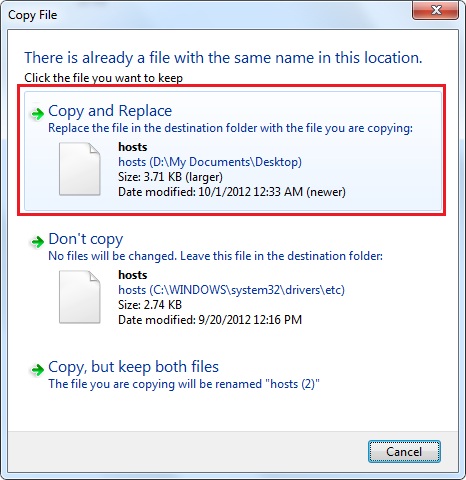
Một số bạn gặp vấn đề phân quyền, không cho phép sửa nội dung file host trên máy tính cài windows 7. Hãy tải file host mà chúng tôi đã làm sẵn, sau đó copy đè (overwrite copy) vào đường dẫn đã nêu trên: C:\Windows\System32\drivers\etc và chọn như hình

Download file host chuẩn vào Facebook :
Download file host chuẩn vào Facebook :
Bonus : Nếu không upload được ảnh,các bạn làm thêm một số bước sau,đó là đổi DNS của máy :
- Click vào biểu tượng mạng ở góc cuối màn hình.
- Chọn Open Network and Sharing Center.
- Chọn Change adapter setting.
- Nhấn chuột phải chọn Properties. Sau đó chọn Internet Protocol Version 4 (TCP/IPv4)
- Chọn Use the following DNS sever addresses. Và nhập dãy số theo hình bên.
Preferreed DNS server: 4.2.2.3
Alternate DNS server: 4.2.2.4
Alternate DNS server: 4.2.2.4
Chúc bạn thành công !